Comment faire des stickers/emojis pour WhatsApp et Discord avec Midjourney ?

Freelance
04 avril 2026
5 minutes
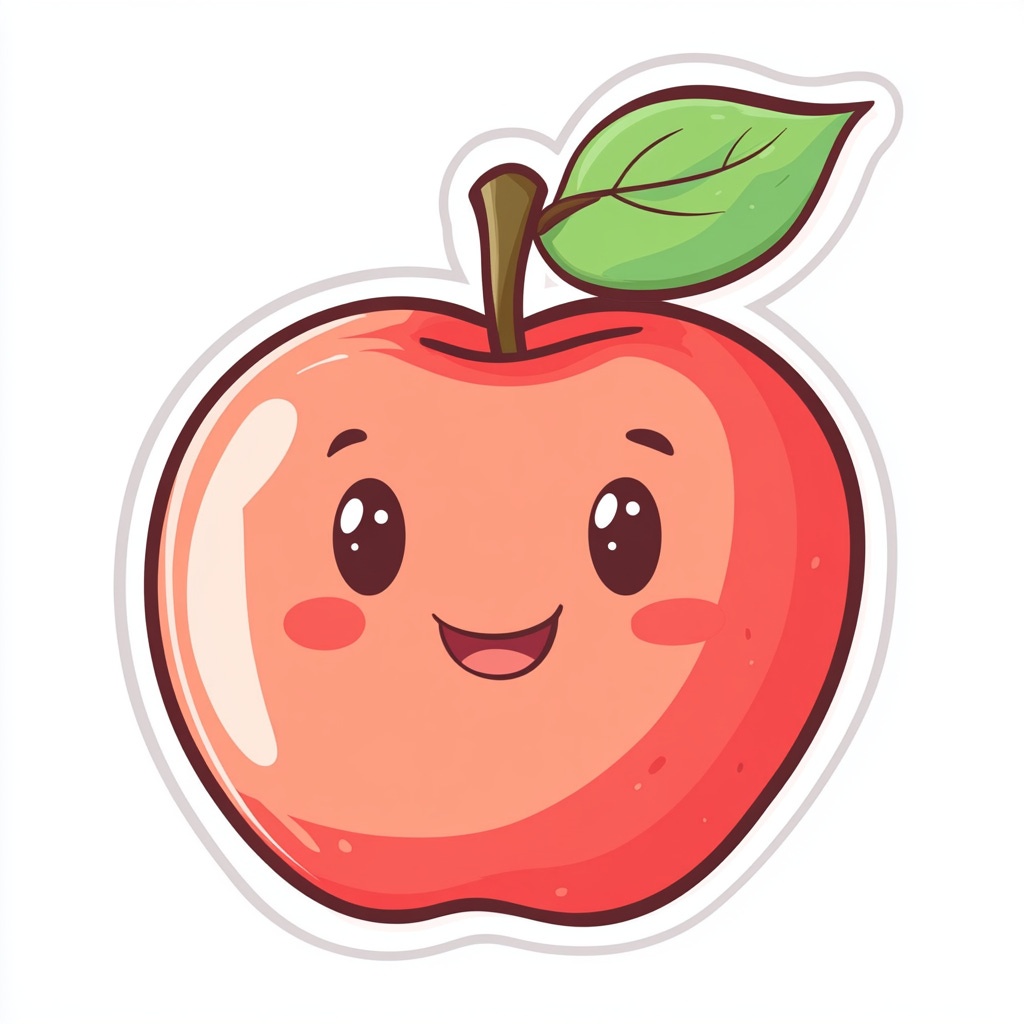
Saviez-vous que plus de 10 milliards de stickers sont échangés chaque jour sur WhatsApp à travers le monde ? C'est un chiffre absolument vertigineux qui prouve une chose : nous adorons communiquer avec des images !
Je suis toujours fasciné de voir à quel point une simple petite illustration peut parfois transmettre une émotion bien plus efficacement qu'un long paragraphe. Depuis 2 ans, l'intelligence artificielle a totalement bouleversé notre façon de créer du contenu visuel, et la personnalisation de nos applications de messagerie instantanée n'échappe pas à cette révolution.
Aujourd'hui, il n'est plus nécessaire d'être un illustrateur chevronné ou un as de Photoshop pour épater vos amis et votre communauté. Grâce à la puissance de la génération d'images par IA, vous avez la possibilité de donner vie à absolument n'importe quelle idée. Dans ce guide complet, je vais vous montrer exactement comment utiliser Midjourney pour concevoir vos propres stickers et emojis sur mesure.
Que ce soit pour faire rire vos proches sur WhatsApp ou pour dynamiser les salons vocaux et textuels de votre serveur Discord, préparez-vous à libérer votre créativité ! Suivez-moi, nous allons transformer vos idées les plus folles en véritables atouts de communication.
C’est parti !
1. Générer les stickers sur Midjourney
Avant de nous plonger dans la technique, voici un aperçu de ce que nous allons aborder pour la phase de création :
- La structure du prompt parfait pour un rendu "autocollant".
- Les mots-clés essentiels pour dicter un style visuel adapté.
La première étape de notre aventure commence directement sur Midjourney. Pour que votre image ressemble à un véritable sticker, il faut que l'IA comprenne vos intentions. Il ne s'agit pas de générer une photographie ultra-réaliste avec des arrière-plans complexes, mais bien une illustration isolée, claire et facilement lisible, même en toute petite taille sur un écran de smartphone. Mon expérience m'a prouvé que la simplicité est votre meilleure alliée ici.
2 mots-clés importants sont à renseigner dans votre prompt
- sticker
- contour
Sans ces mots-clés, le rendu échouera.
Exemple de prompt :
“cute apple with a face, sticker, happy, pastel, disney, white contour, vector, white clean background, detailed”
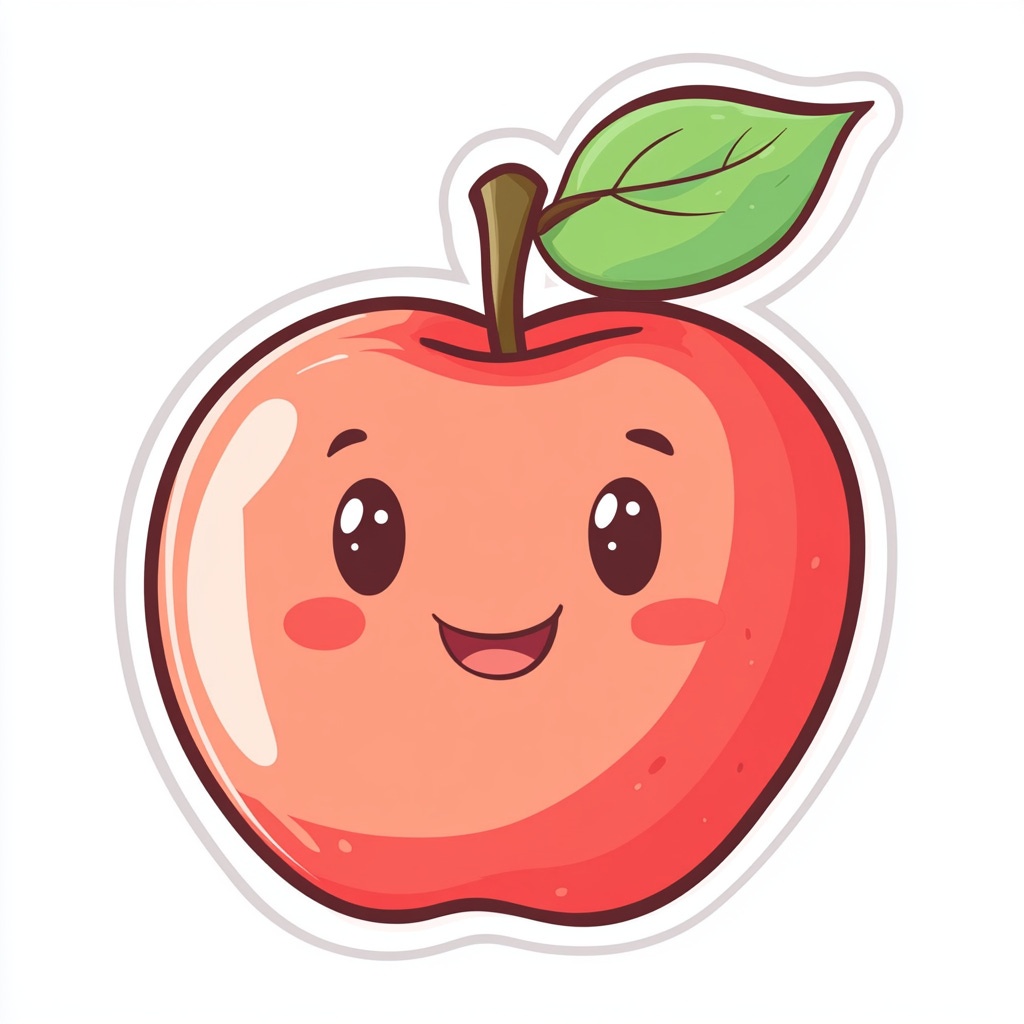
Des termes comme die-cut sticker, white border, flat vector illustration, et solid white background sont absolument magiques !
Par exemple, si vous tapez "a cute sleepy red panda drinking coffee, die-cut sticker, flat colors, kawaii style, thick white outlines, solid white background --v 7.0", Midjourney va générer un adorable panda roux entouré d'une bordure blanche épaisse, typique d'un autocollant physique, le tout sur un fond immaculé.
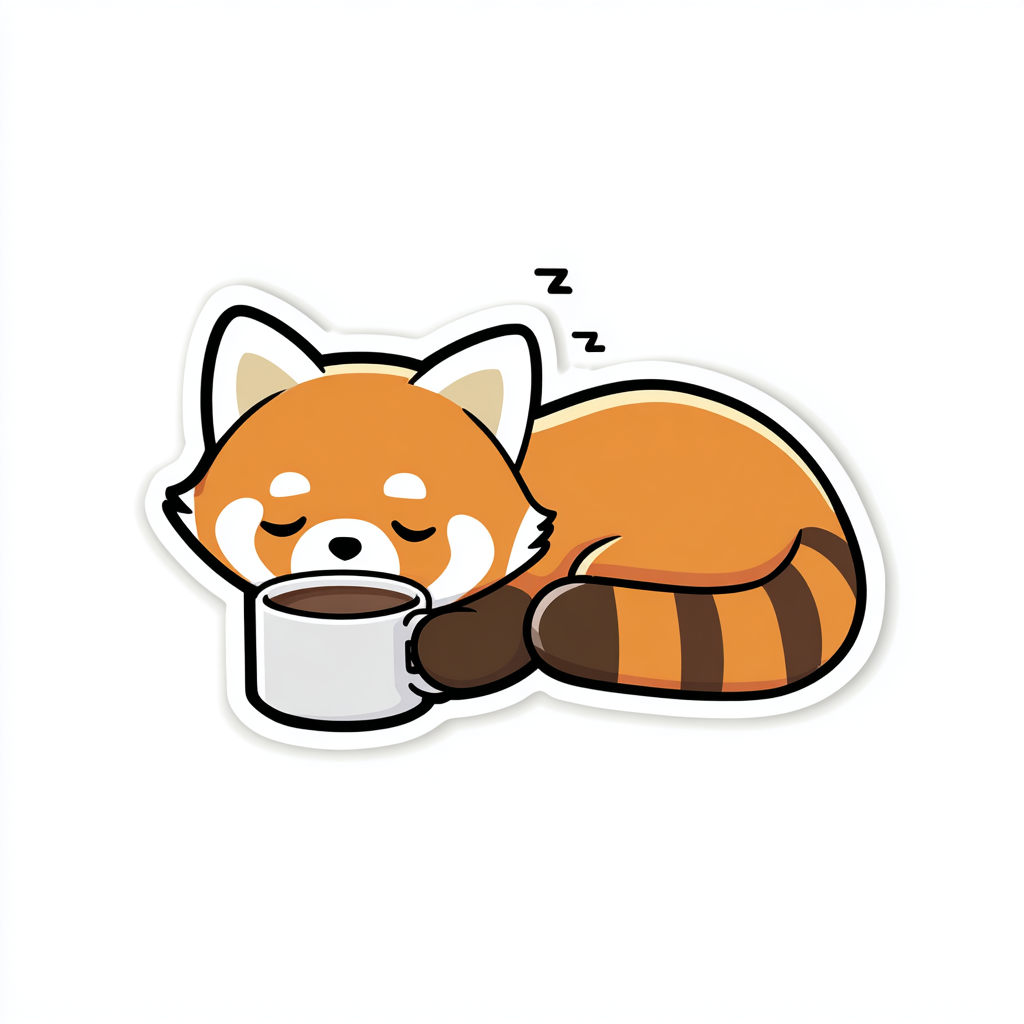
Pourquoi insister sur ce fond blanc ? Tout simplement parce que Midjourney, à ce jour, ne génère pas nativement des fichiers PNG avec un fond transparent. L'astuce consiste donc à forcer un arrière-plan uni pour faciliter l'étape suivante : le détourage.
Une fois que vous avez généré votre image coup de cœur, sauvegardez-la. Ensuite, utilisez un outil de suppression d'arrière-plan. Des sites gratuits comme Remove.bg, ou même les fonctionnalités natives de détourage de votre iPhone ou de Windows, feront parfaitement l'affaire en un seul clic ! Vous obtiendrez alors un fichier PNG parfaitement transparent, prêt à être importé dans vos applications préférées.
Vous pouvez vous aider de ce site pour générer les stickers de vos rêves ✨
Il est également possible de créer des stickers avec des personnages récurrents. Pour ajouter des personnages récurrents à votre rendu, utilisez le paramètre “—oref”.
Utilisez également le paramètre de poids du caractère “—ow“ pour définir la force de caractérisation, ou poids de caractères. Le poids de caractères accepte des valeurs comprises entre 1 et 100.
Un cw à 1 se concentre uniquement sur le visage du personnage. Les valeurs plus élevées prenennt en compte le visage, les cheveux et les vêtements du personnage.
—ow 100 est la valeur par défaut.
Exemple de prompt :
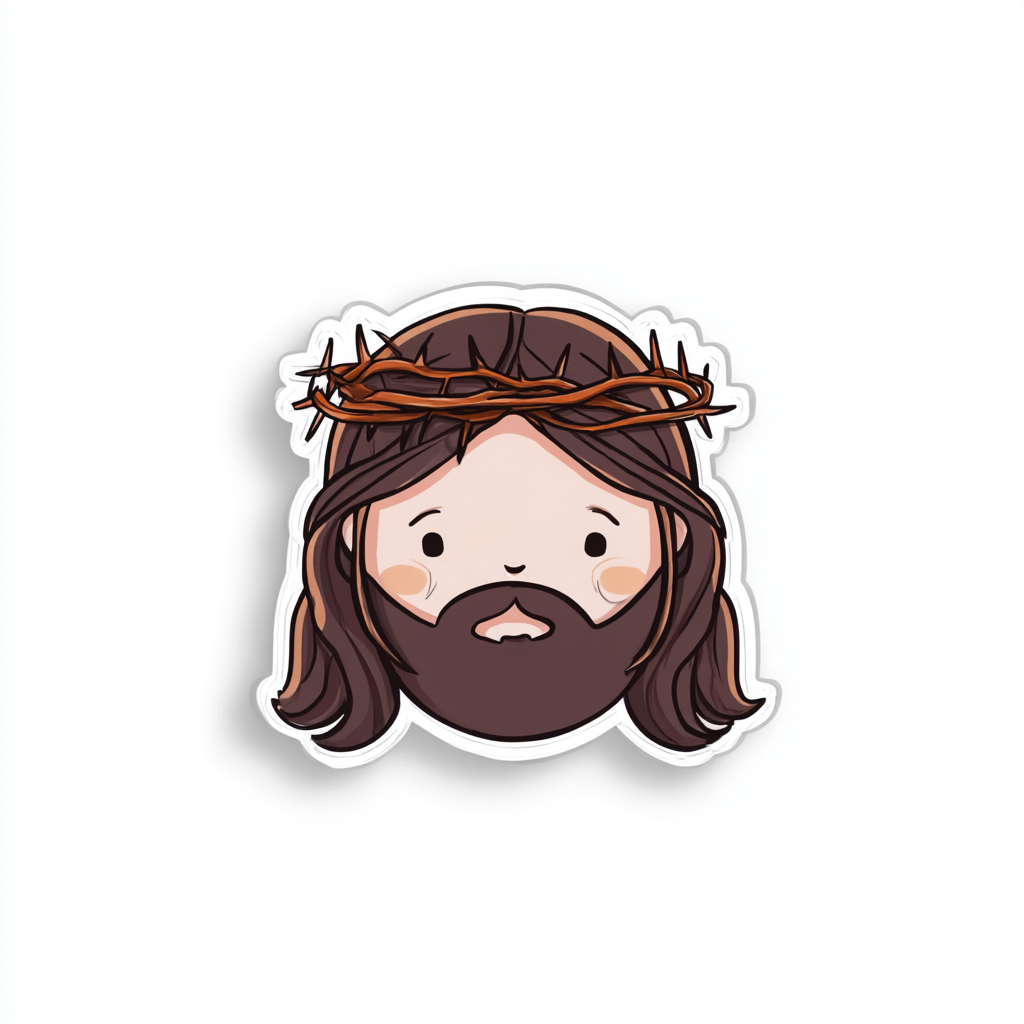
“Sticker of cute Jesus Christ with long hair and beard, wearing a crown of thorns, white contour and white clean background --oref https://s.mj.run/Y6gUXn-6Gmk --ow 1 --s 50“
“Sticker of cute Jesus Christ with long hair and beard, wearing a crown of thorns, white contour, white clean background --oref https://s.mj.run/Y6gUXn-6Gmk --ow 1 --s 50 --niji 7
2. Ajouter des stickers sur WhatsApp
Maintenant que vous possédez un magnifique fichier PNG transparent grâce à Midjourney, il est temps de l'amener sur WhatsApp ! L'évolution de l'application a grandement simplifié cette démarche, notamment pour les utilisateurs sur ordinateur.
Voici comment faire :
Si vous êtes sur mobile, cliquez sur le petit bouton emoji, puis rendez-vous sur l’onglet des stickers, et cliquez sur le bouton “créer”.
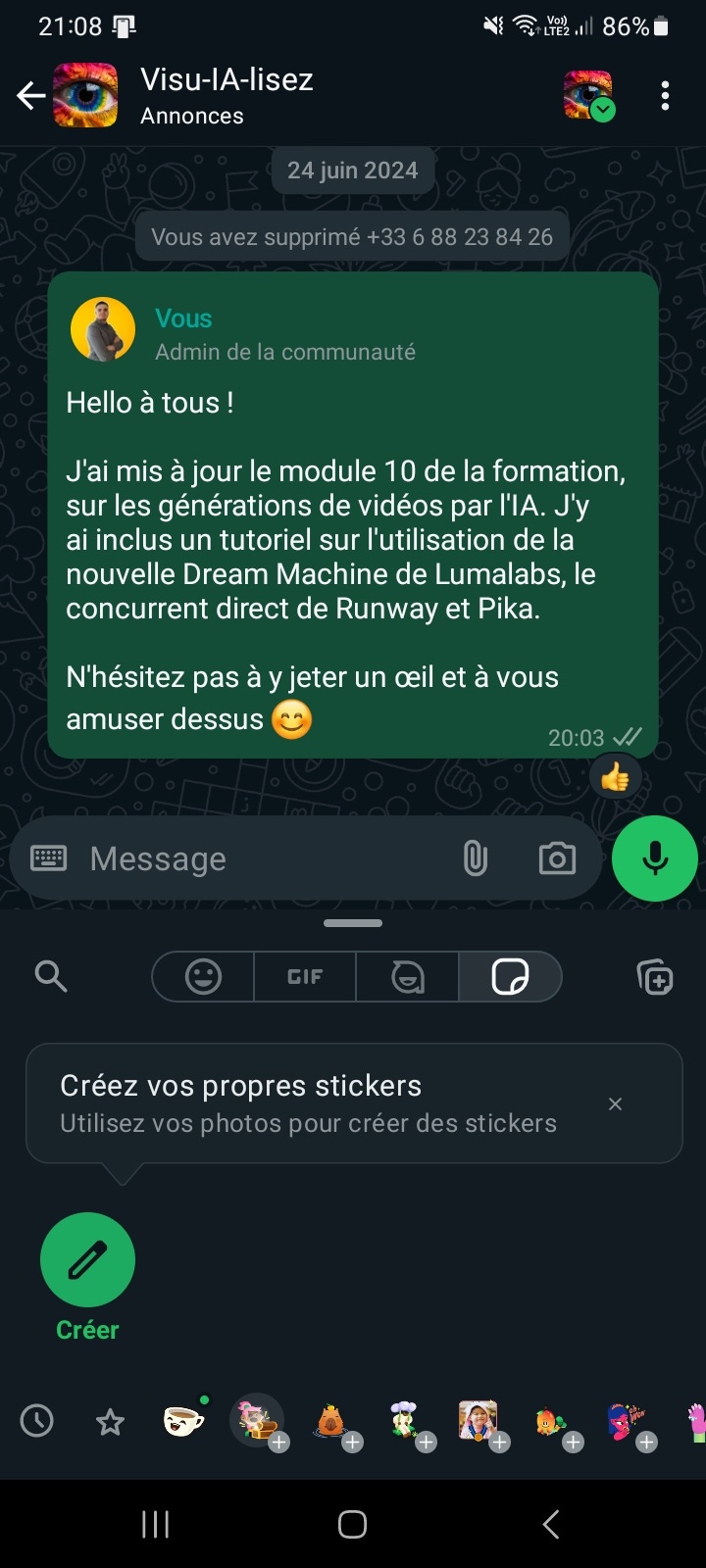
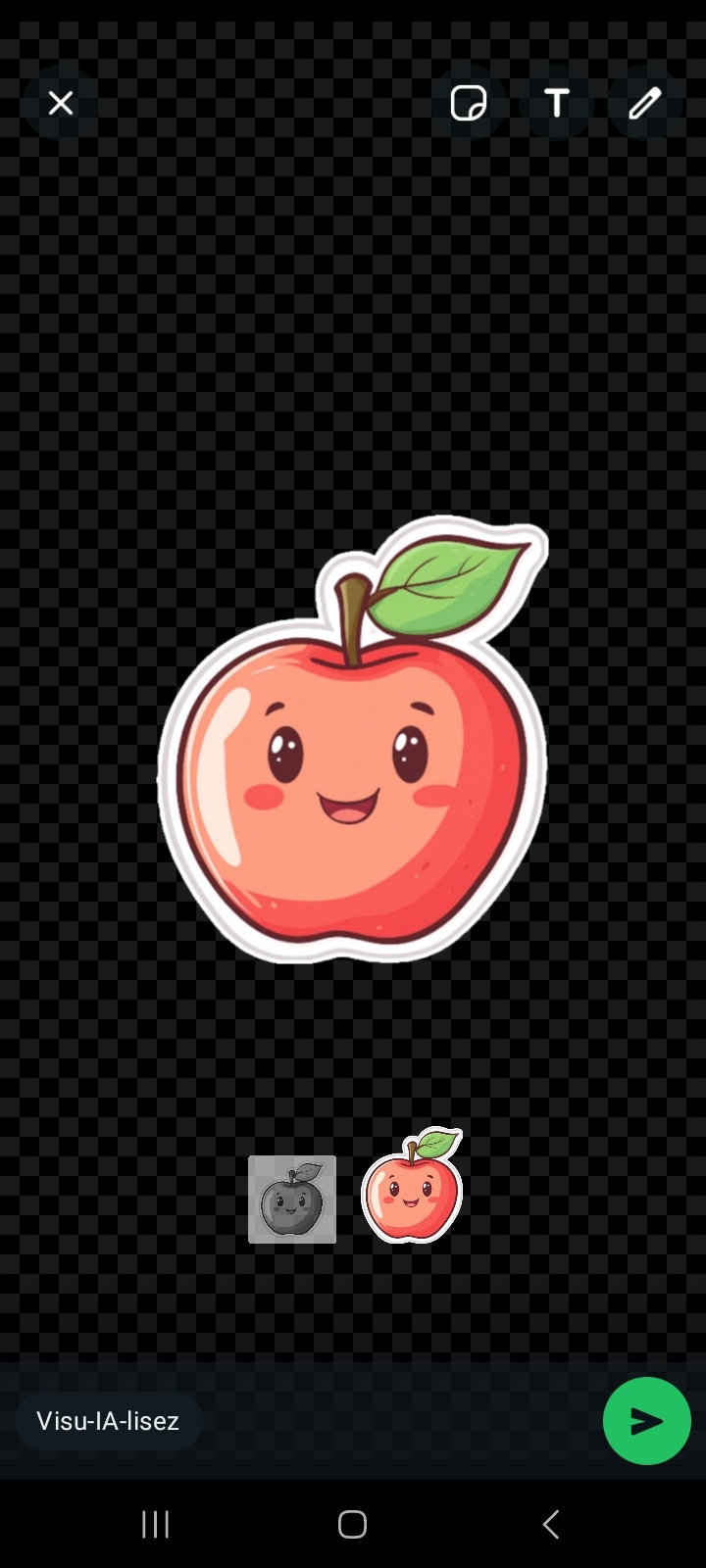
Ensuite, WhatsApp va supprimer automatiquement le background autour de votre sticker, et vous n’aurez plus qu’à cliquez sur le bouton “publier”, pour envoyer votre sticker et le réutiliser dans la conversation.
Sur PC, la manipulation est quasiment identique.
Ouvrez simplement la conversation de votre choix, cliquez sur l'icône "joindre" (le petit trombone ou le bouton + à gauche), puis sélectionnez "Nouveau sticker". Il ne vous reste plus qu'à importer votre image depuis votre disque dur. L'application va automatiquement la redimensionner et l'envoyer en tant qu'autocollant natif.
Si vous avez été pris d'une frénésie créative sur Midjourney et que vous souhaitez créer un véritable "pack de stickers" thématique (par exemple 10 réactions différentes de votre chien généré par IA), l'utilisation du smartphone est plus pertinente.
Sur iOS ou Android, téléchargez une application comme Sticker Maker ou Sticker.ly. Ces outils agissent comme des ponts entre votre galerie photo et WhatsApp. Vous créez un nouveau "pack", vous donnez un nom à votre collection (pourquoi pas "Mes Créations Midjourney"), puis vous importez vos images détourées une par une.
L'application génère ensuite automatiquement un paquet compatible que vous injectez directement dans WhatsApp d'une simple pression. C'est incroyablement satisfaisant de voir ses propres œuvres d'art trôner à côté des emojis standards !
3. Ajouter un sticker sur Discord
Discord est littéralement la maison de Midjourney, il est donc tout à fait logique de ramener vos créations à la source pour animer vos propres serveurs ! Sur cette plateforme, il faut bien distinguer deux éléments distincts : les emojis personnalisés (qui s'insèrent directement dans le texte) et les stickers (qui s'envoient comme de grosses images isolées dans le tchat).
L'intelligence artificielle est parfaite pour créer les deux, mais les contraintes techniques varient légèrement.
Pour les emojis, Discord impose une limite de poids stricte de 256 Ko par fichier. Je vous conseille donc de générer des images très simples sur Midjourney, sans trop de petits détails, car l'emoji sera affiché en tout petit (environ 32x32 pixels, bien que vous deviez uploader une image de 128x128).
La manipulation est tout aussi simple.
Rendez-vous dans les paramètres de votre serveur, cliquez sur l’onglet “emoji”, puis “Uploader un emoji“.
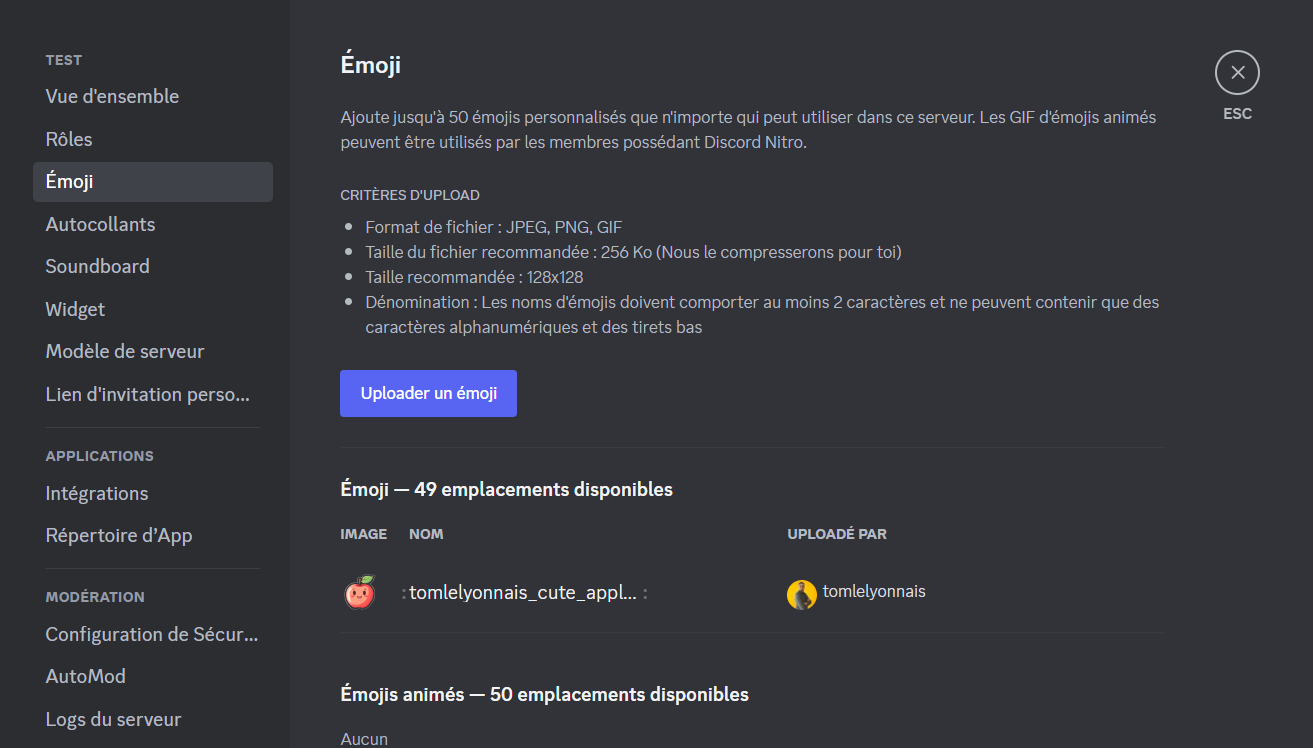
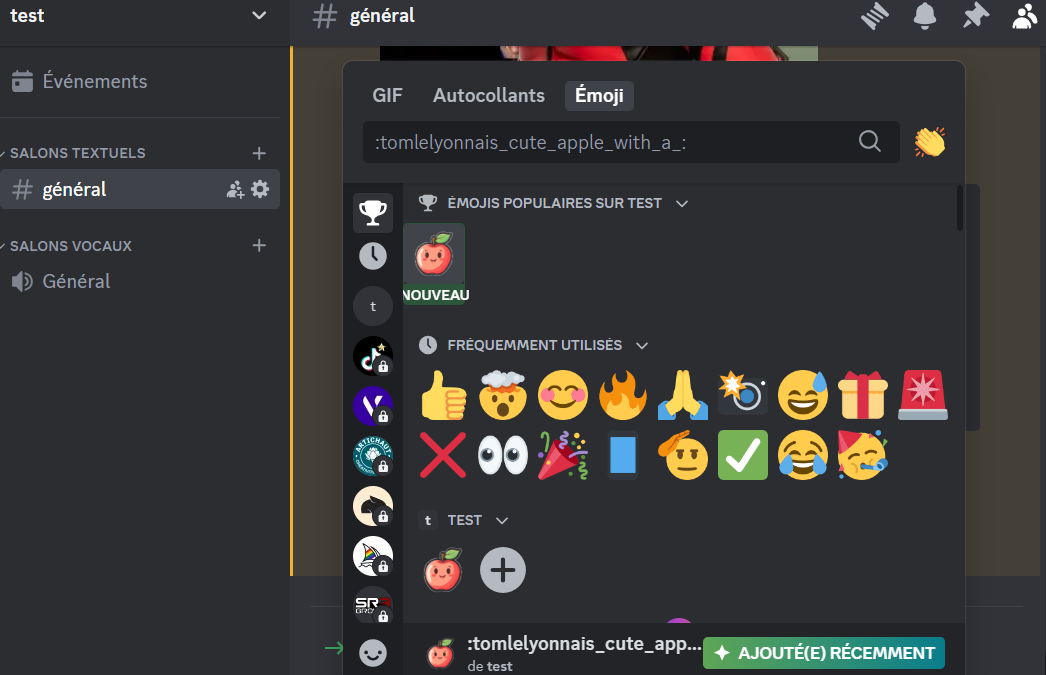
Et voilà. C’est tout. Vous pouvez maintenant utilsier cet emoji dans vos discussions 👍
Les stickers Discord, quant à eux, offrent un terrain de jeu bien plus vaste. Ils sont affichés en beaucoup plus grand, ce qui permet d'apprécier la qualité des détails générés par Midjourney !
Le poids limite est de 512 Ko, et la résolution idéale est de 320x320 pixels. La manipulation est tout aussi simple : dans les "Paramètres du serveur", descendez jusqu'à l'onglet "Autocollants" et uploader votre fichier PNG.
Si vous gérez une communauté, proposer des stickers uniques, créés sur mesure pour refléter les "private jokes" ou l'univers de votre serveur, est un moyen fantastique de booster l'engagement et la convivialité.
En conclusion : L'IA au service de votre communication
Pour résumer, la création de stickers avec Midjourney est un processus en trois temps : l'ingénierie d'un prompt ciblé (contour blanc, fond uni), le détourage de l'image générée, et enfin l'importation via les outils natifs de WhatsApp ou Discord. C'est une démarche ludique, accessible à tous, et qui permet de donner une touche d'authenticité et d'humour à vos conversations quotidiennes.
Si vous souhaitez aller plus loin dans la création de contenu et donner vie à vos projets visuels de manière beaucoup plus dynamique, je vous invite vivement à découvrir mon service de création d'images sur https://www.houston-ia.net/service-image.
L'intelligence artificielle n'a plus de limites aujourd'hui, et que ce soit pour une simple image fixe ou une production vidéo complète, c'est à vous d'imaginer la suite ! N'hésitez pas à expérimenter, à tester de nouveaux styles, et surtout, à vous amuser avec ces outils extraordinaires.
FAQ — Midjourney & Stickers
Des réponses directes pour maîtriser la génération de stickers et emojis avec Midjourney pour vos tchats.
01 Faut-il un abonnement Midjourney pour créer des stickers ?
Oui, Midjourney fonctionne via un système d'abonnement payant depuis Discord ou l'interface web. Une fois abonné, vous pouvez générer autant d'images que votre forfait le permet pour concevoir vos futurs stickers WhatsApp ou emojis.
02 Comment obtenir un fond transparent sur Midjourney ?
Midjourney ne génère pas de fichiers PNG transparents nativement. Vous devez ajouter "solid white background" ou "white clean background" dans votre prompt, puis utiliser un outil de détourage externe gratuit (comme Remove.bg) pour enlever ce fond blanc avant l'importation.
03 Quelle est la taille idéale pour un sticker WhatsApp ?
La taille standard recommandée pour un sticker sur WhatsApp est de 512 x 512 pixels, avec un poids inférieur à 100 Ko. WhatsApp Web et les applications dédiées gèrent souvent le redimensionnement automatiquement.
04 Puis-je vendre les stickers créés avec l'IA ?
Oui, les conditions d'utilisation actuelles de Midjourney (pour les abonnés payants) vous accordent généralement les droits commerciaux sur les images générées, vous permettant de vendre vos packs d'autocollants numériques.
05 Quelle est la différence entre un emoji et un sticker sur Discord ?
Un emoji Discord s'intègre au cœur d'une phrase textuelle (poids max 256 Ko), tandis qu'un sticker Discord s'envoie comme un élément visuel unique et plus volumineux dans le tchat (poids max 512 Ko).
Rejoignez notre masterclass gratuite pour apprendre à maîtriser l'IA générative et booster votre productivité créative.
Stratégies, tendances et outils pour créer des visuels IA performants et impactants.
© 2025 Tom Pustel. Tous droits réservés. Site par Wenoble.